DVD Shrinkのダウンロードはこちらから。

このページの中央付近にある
DVD Shrink Japaneseをクリックし、次に保存をクリックし、好きな場所(仮にディスクトップ)へダウン
ロードしてください。
指定した場所に、dvdShrink23jpと書かれたZIPフォルダが現われます。これを、Wクリックして下さい。
次にソフトが起動しましたらOKです。
片面2層のディスクの場合
DVD Shrinkのダウンロードはこちらから。
このページの中央付近にある
DVD Shrink Japaneseをクリックし、次に保存をクリックし、好きな場所(仮にディスクトップ)へダウン
ロードしてください。
指定した場所に、dvdShrink23jpと書かれたZIPフォルダが現われます。これを、Wクリックして下さい。
次にソフトが起動しましたらOKです。
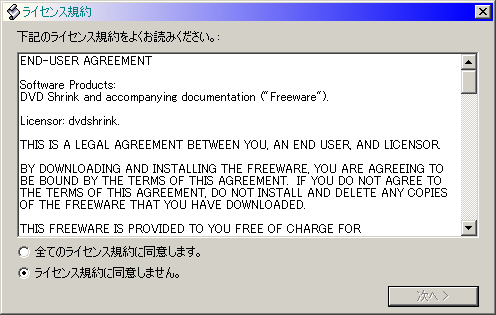
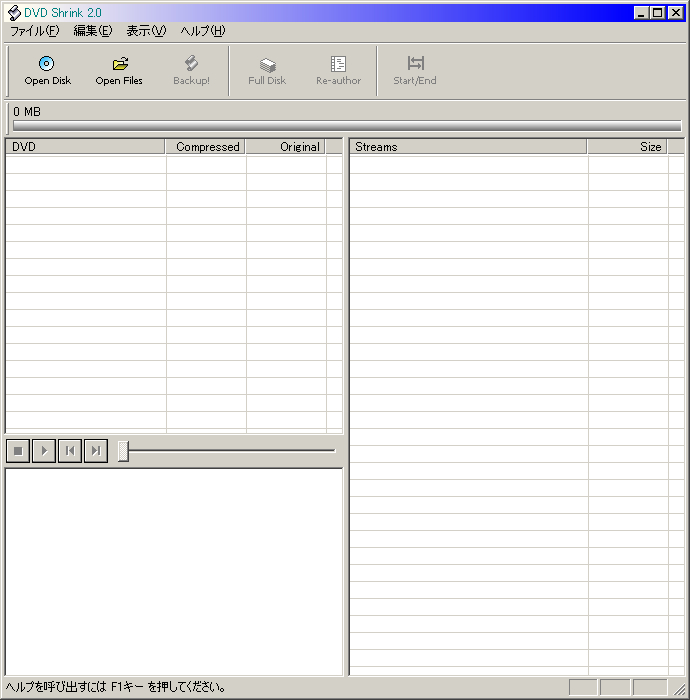
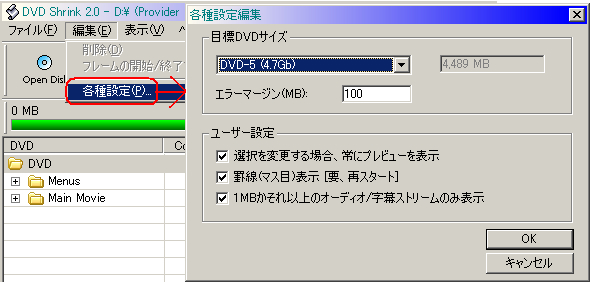
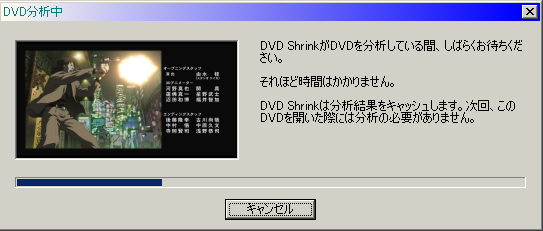
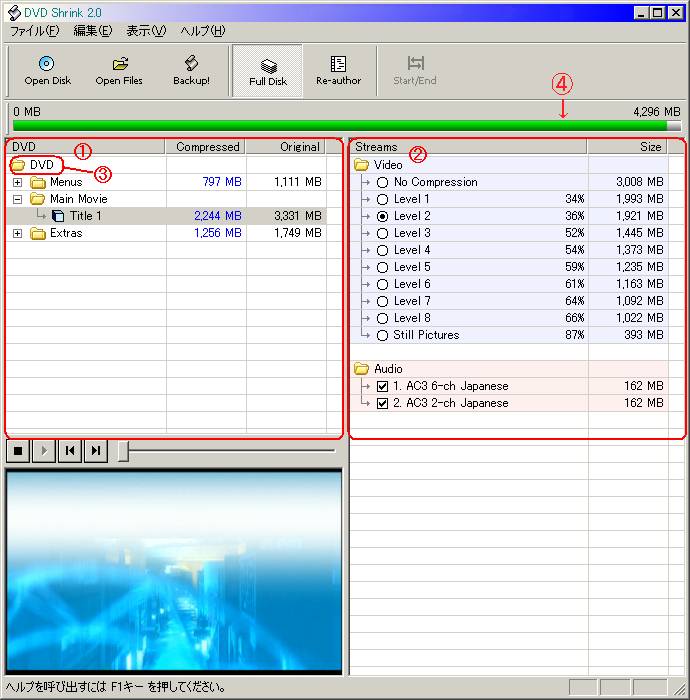
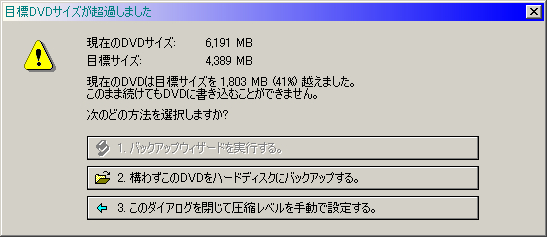
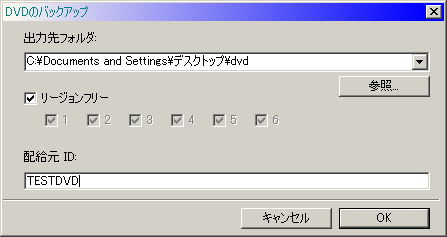
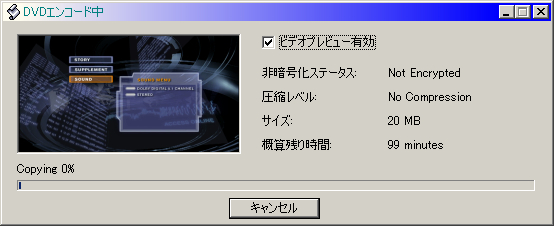
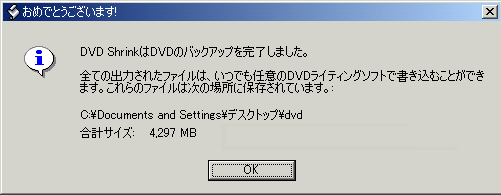
注意:日本語版DVD Shrink2.3をWin9X系(Windows98、WindowsME)で 表示されるエラーメッセージ 機能 ・リッピング、圧縮機能 作業フロー 「DVD」 or 「ファイル」から読込み→「フルディスクモード」 or 「再編集モード」で設定→ファイル出力 起動 図1 初回起動時はライセンス規約が出ますので同意しておきます。 図2 これがメイン画面です。 図3 圧縮時の目標サイズ等の設定があります。 読込み 入力元を設定します。 1.DVD(ディスク)から読込み(リッピング) 図4 「Open Disk」を押します。 DVDのリッピングを行う場合はDVD Shrink起動前にPowerDVDなどの再生ソフトで 図5 図4で入力元を指定すると読込み(分析)が始まります。 設定 フルディスクモードと再編集モードがあります。 「Full Disk」・・・読込みデータのまま(バックアップ)こちらをオススメします。 1.フルディスクモード 図6 �@のMENU・本編・特典に対して�Aで圧縮率・音声・字幕有無を指定して行きます。 。 ファイル出力 図7 「backup!」を押します。 図8 出力するファイルの容量が4.7GBを超えていると上のような確認画面が出ます。 容量オーバーでも構わないなら「2.構わずDVD・・・・する」で次に進みます。 図13 出力先・リージョン・ID(ディスクのボリュームラベル)を設定します。 図14 エンコードが始まります。 図15 エンコード終了です。 作成されたファイルを再生して動作・画質を確認しましょう。 |